Cloudflare 新手教學:從 DNS、SSL 到 Workers,免費方案能做到哪
Cloudflare 新手教學,從接網域、橘雲灰雲、SSL 模式、快取,到 WAF、Tunnel、Workers 免費額度,最後談兩次大當機與適不適合你。數字查核於 2026-11-10。
2025 年 11 月 18 日台灣時間晚上七點多,很多網站同時開不起來,回出一片 5xx 錯誤。那天 Cloudflare 自己的事後報告寫,這是他們「2019 年以來最嚴重的一次」當機。
一家公司出事,為什麼會讓這麼多網站一起倒?我 11 月 10 日打開 W3Techs 的統計頁,上面寫 Cloudflare 被 28.9% 的網站拿來當反向代理,在有用反向代理、而且 W3Techs 認得出是哪一家的網站裡占了 86.3%。換句話說,W3Techs 統計的網站裡,大約每三、四個就有一個前面站著 Cloudflare。
這篇是寫給第一次碰 Cloudflare 的人。我照四個段落走:先講它是什麼、免費能拿到什麼;再往下講接上網域之後實際發生了什麼,也就是 DNS、橘雲灰雲、SSL 和快取;接著是值得開的實用功能,包括防火牆、Tunnel、Workers;最後是總結和我的評價,包括它壞掉的時候會怎樣。
文中的價格和額度,我都是 2026 年 11 月 10 日對照 Cloudflare 官方文件和方案頁查的。Cloudflare 改版很勤,你讀到的時候如果數字不一樣,以官方頁面為準。
Cloudflare 到底是什麼?站在你網站前面的那一層
最簡單的理解方式:你的網站本來是訪客直接連到你的主機。接上 Cloudflare 之後,訪客先連到 Cloudflare 的機器,再由 Cloudflare 去跟你的主機要資料。這種架構叫反向代理,你的主機在 Cloudflare 的文件裡叫做「origin」(源站)。
站在中間有幾個直接的好處:
- 擋攻擊:惡意流量在 Cloudflare 那一層就被擋掉,到不了你的主機。
- 快取:圖片、CSS、JS 這類不常變的檔案可以存在 Cloudflare 的機房,訪客從附近的機房拿,不用每次跑回你的主機。
- 免費 HTTPS:憑證由 Cloudflare 發、自動續期。
- 藏住主機 IP:別人查你的網域,看到的是 Cloudflare 的 IP。
Cloudflare 的網路介紹頁寫,全球 95% 連得上網路的人口,離 Cloudflare 的機房在 50 毫秒以內,跟超過 13,000 家電信、雲端和企業網路互連。同一頁上的城市數量前後寫得不一致,我就不引了。
光看說明不太有感,所以我實際查了一次。我在台灣對 Cloudflare 自家的文件站 developers.cloudflare.com 做 DNS 查詢,拿到 5 個 104.16.x.189 開頭的 IP,TTL 都是 300 秒;再用 curl 看回應標頭,Server 寫的是 cloudflare,CF-RAY 的結尾一次是 TPE、一次是 KHH,代表這兩次分別是台北和高雄的機房回應我。任何接了 Cloudflare 的網站,在網址後面加 /cdn-cgi/trace,都能看到你這次連到哪個機房(colo= 那一行)。
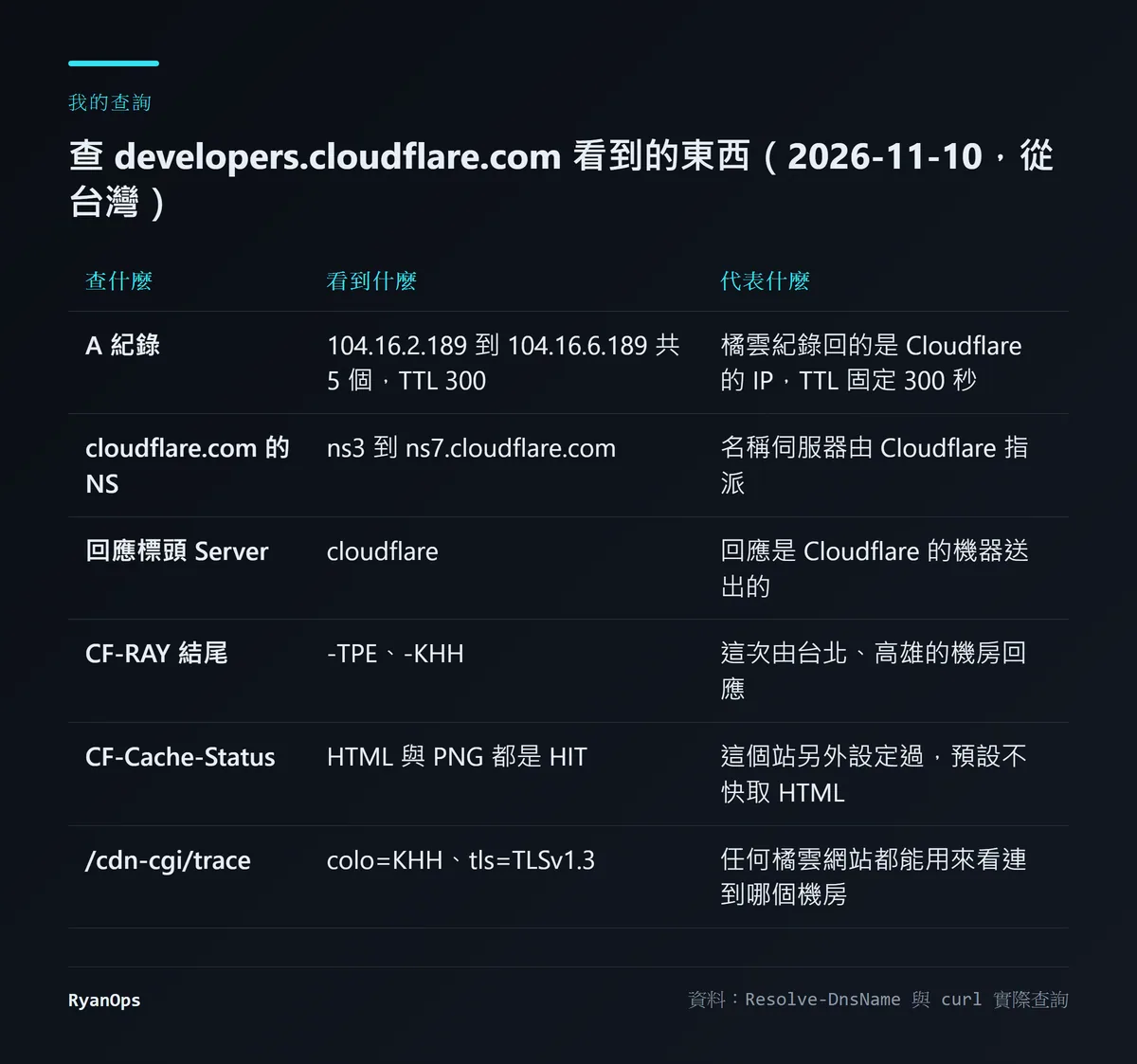 圖:我 2026-11-10 從台灣查 developers.cloudflare.com 的結果(資料:Resolve-DnsName 與 curl 實際查詢)
除了網站代理,Cloudflare 這幾年把產品線拉得很長:Workers 讓你在它的機房跑程式,R2 是物件儲存,D1 是資料庫,Tunnel 讓家裡的服務不開 port 也能上網,另外還有網域註冊和信件轉寄。這些後面會一個一個講。
免費方案給你什麼、少了什麼?
網站代理這條線,Cloudflare 的方案頁列了四級:Free 免費;Pro 年繳每月 20 美元、月繳 25 美元;Business 年繳每月 200 美元、月繳 250 美元;最上面一級叫 Contract(企業合約),價格另議。
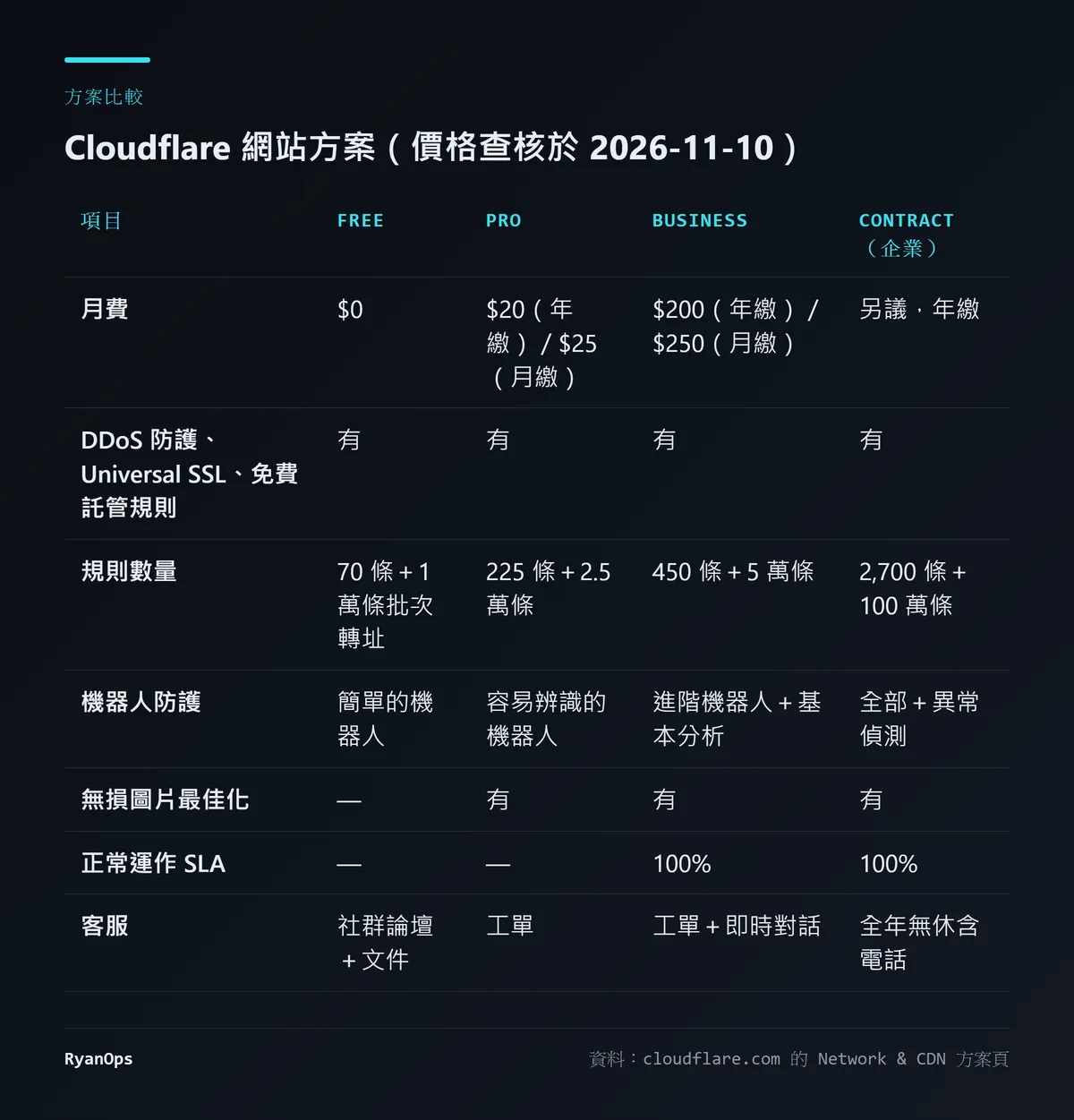 圖:Cloudflare 網站方案比較,價格查核於 2026-11-10(資料:Cloudflare 方案頁的 Network & CDN 分頁)
四個方案都有的東西,就是新手最需要的那幾樣:不限量的 DDoS 防護、Universal SSL 免費憑證、免費託管規則集,以及網站應用程式防火牆(WAF)。新手最怕的被攻擊、沒有 HTTPS 這兩件事,免費方案就處理掉了。
免費少了什麼?從方案頁看,差在這幾件事:
- 規則數量:Free 是 70 條規則加 1 萬條批次轉址,Pro 是 225 條。個人網站通常用不完。
- 機器人防護:Free 只處理「簡單的機器人」,Business 才擋得了進階的爬蟲和自動化工具。
- 圖片最佳化:無損圖片最佳化從 Pro 開始。
- SLA:Free 和 Pro 都沒有正常運作保證,Business 才有 100% SLA 和服務補償。
- 客服:Free 只有社群論壇和文件,Pro 才能開工單。
我自己的看法是,最後兩項才是真正的分界。功能上,個人部落格、作品集、小型專案用 Free 綽綽有餘;可是如果網站掛了會直接少賺錢,Free 方案出事的時候你沒有人可以找,只能等。這點後面講當機時會再提。
把網域交給 Cloudflare,實際上換掉了什麼?
這是新手最容易卡住的一步,因為它不是在 Cloudflare 按幾個按鈕就好,還要回到你買網域的地方改設定。
Cloudflare 的文件把這個做法叫「full setup」(完整設定),也就是把你網域的名稱伺服器(nameserver)換成 Cloudflare 的。文件寫得很清楚,這是最常見的做法,也是 Free 和 Pro 方案唯一能用的做法。
照官方文件,步驟是這樣:
- 在 Cloudflare 加入網域:控制台選「Onboard a domain」,輸入主網域(例如
example.com,不要加 www),選方案。 - 檢查 DNS 紀錄:Cloudflare 會掃描你現有的紀錄帶進來。這一步一定要逐筆看,特別是 www、子網域和信件相關的紀錄(MX、SPF、DKIM 這類 TXT)。少一筆,那個服務就會在切換後斷掉。
- 到註冊商換名稱伺服器:在 Cloudflare 的網域總覽頁拿到兩個名稱伺服器,登入你買網域的地方,刪掉原本的名稱伺服器,換成 Cloudflare 給的這兩個。名稱伺服器是 Cloudflare 指派的,不能自己挑。
- 等它生效:文件說註冊商更新最多可能要 24 小時。
- 重新開 DNSSEC:網域生效之後,再從 Cloudflare 這邊把 DNSSEC 開回來。
第 3 步有一個坑,文件特別標出來:如果你的網域在註冊商那邊開著 DNSSEC,要先關掉再換名稱伺服器,不然網域可能整個解析不到。DNSSEC 是幫 DNS 回應加簽章的機制,上層登記的金鑰還是舊 DNS 服務商的,換了名稱伺服器之後簽章對不上,解析就會失敗。
那名稱伺服器到底是什麼?可以把它想成網域的「總機」。別人要找 example.com,會先問總機這個網域的 IP 是多少。換成 Cloudflare 的名稱伺服器,就等於把總機交給 Cloudflare,之後所有的 DNS 紀錄都在 Cloudflare 的控制台改,原本註冊商那邊的 DNS 設定就不再生效了。
如果網域是在 Cloudflare Registrar 買的,第 3、4 步可以跳過,因為它本來就用 Cloudflare 的名稱伺服器。
橘雲和灰雲:這個開關決定 Cloudflare 有沒有在幫你
進到 DNS 設定頁,每一筆紀錄旁邊都有一朵雲。我覺得這是整個 Cloudflare 最重要、也最常被誤解的開關。
- 橘雲(Proxied,代理):流量經過 Cloudflare。別人查這個名稱,拿到的是 Cloudflare 的 anycast IP,看不到你主機的真實 IP。快取、防火牆、DDoS 防護、HTTPS 憑證,全部要在橘雲底下才會作用。
- 灰雲(DNS only,只做 DNS):Cloudflare 只負責回答 DNS 查詢,回的是你主機的真實 IP,網站流量不經過 Cloudflare。這時 Cloudflare 什麼都幫不了你,也看不到網站流量的統計,只有 DNS 查詢的數據。
文件上有幾條規則值得記住:
- 只有 A、AAAA、CNAME 可以開橘雲,而且要是跑 HTTP 或 HTTPS 的服務。MX、TXT 這類紀錄永遠是灰雲。
- 用控制台加入網域時,預設就是開橘雲。
- 橘雲紀錄的 TTL 固定是 Auto,也就是 300 秒,不能改。我前面查到的 TTL 300,就是這個設定。
- 信件、網域驗證、非網頁服務,文件建議用灰雲。有些第三方服務的 CNAME(文件舉了 Mailchimp、Zoho、Amazon SES、Microsoft 的部分網址)如果開橘雲,會直接連不上。
- 網站用非標準的 port,或是跑 TCP、UDP 的服務(例如遊戲伺服器),一般的橘雲代理不支援,要用付費的 Spectrum。
接下來是我自己的推論,不是文件上的話:橘雲的「藏住主機 IP」很容易破功。最常見的情況是,你把 www 開了橘雲,但 mail.example.com 或某個測試用子網域是灰雲,而且指向同一台主機。別人只要查那筆灰雲紀錄,就拿到你的真實 IP,可以繞過 Cloudflare 直接打你的主機。文件也提到,網域剛加入、還在等待生效的那段時間(最多 24 小時),橘雲紀錄會暫時表現得像灰雲,回的是真實 IP。
所以如果你在意主機 IP 被看到,比較穩的做法是:網頁和信件放不同的主機,或是後面會講的 Tunnel,讓主機根本不需要公開的 IP。
SSL 模式為什麼會讓網站轉不停?
HTTPS 這件事,在 Cloudflare 底下其實是兩段連線:訪客到 Cloudflare 一段,Cloudflare 到你的主機一段。SSL/TLS 模式決定的,就是這兩段各自有沒有加密。
Cloudflare 現在的預設叫 Automatic SSL/TLS(自動):它會掃描你的主機,自動挑主機支援的最安全模式。文件說它「不會把你的設定改成比較不安全的模式」,大約每個月掃一次。不過這個功能還在逐步推出,還沒輪到的網域,只會看到手動(Custom)的幾個選項:
- Off(關閉):兩段都不加密,全部走 HTTP。
- Flexible(彈性):訪客到 Cloudflare 是 HTTPS,Cloudflare 到主機是 HTTP,不加密。給根本裝不了憑證的主機用。
- Full(完整):兩段都是 HTTPS,但 Cloudflare 不檢查主機憑證是不是有效的。自簽憑證也能過。
- Full (strict)(完整、嚴格):兩段都是 HTTPS,而且會驗證主機的憑證,要是公開憑證機構發的,或 Cloudflare 自己的 Origin CA 憑證。
- Strict (SSL-Only Origin Pull):不管訪客用 HTTP 還是 HTTPS,Cloudflare 一律用 HTTPS 連主機,並驗證憑證。
Cloudflare 的原文是:可以的話,「強烈建議」用 Full 或 Full (strict)。
新手最常遇到的問題是瀏覽器顯示「重新導向次數過多」(ERR_TOO_MANY_REDIRECTS)。Cloudflare 的疑難排解文件把原因寫得很直白:你開了 Flexible,Cloudflare 用 HTTP 去連主機;可是主機設定了「HTTP 一律轉到 HTTPS」,於是主機叫 Cloudflare 改用 HTTPS;Cloudflare 照 Flexible 的規則還是用 HTTP 去連,主機又叫它轉……就這樣無限循環。如果你的網站程式或主機面板有「強制 HTTPS」的選項而且開著,搭配 Flexible 就會中。
文件給的解法有兩個:拿掉主機上的 HTTPS 轉址,或是把模式改成 Full 以上(前提是主機上要有憑證)。反過來也會出事:開 Full 或 Full (strict),主機卻把 HTTPS 轉回 HTTP,一樣會循環。
主機上的憑證怎麼來?如果你的主機只接受從 Cloudflare 過來的流量,最省事的是 Cloudflare Origin CA 憑證。四個方案都能免費申請,裝上去之後就能用 Full (strict)。但有兩件事要知道:
- 這種憑證只有 Cloudflare 認,瀏覽器不認。哪天你暫停 Cloudflare 或把紀錄改成灰雲,訪客會看到憑證不受信任的錯誤。
- 文件寫明 Cloudflare 不會寄到期通知,到期日要自己記。
最後是訪客那一段的憑證:Universal SSL。網域一生效,Cloudflare 就自動發一張免費憑證,涵蓋主網域(example.com)和第一層子網域(www.example.com、blog.example.com)。第二層以下,例如 api.dev.example.com,Universal SSL 不涵蓋,要另外用 Advanced Certificate Manager(方案頁寫每月 10 美元起)或 Total TLS 這類進階憑證功能。子網域命名的時候,盡量只用一層,可以省掉這個麻煩。
為什麼開了 Cloudflare,網站卻沒有變快?
很多人以為接上 Cloudflare 網站就會變快,結果測速沒什麼差別。原因通常是這條寫在文件裡的規則:Cloudflare 預設不快取 HTML 和 JSON。
它判斷要不要快取,看的是副檔名,不是檔案類型。預設會快取的是下面這張表裡的副檔名,圖片、影音、字型、CSS、JS、壓縮檔、文件檔都在裡面,另外它預設也會快取 robots.txt。
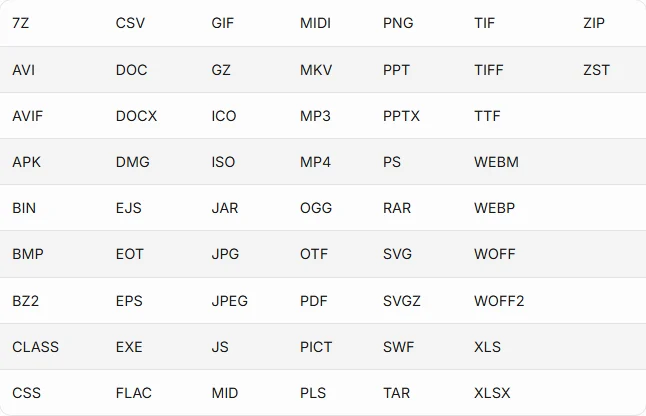 圖:Cloudflare 預設會快取的副檔名清單(來源:Default cache behavior)
也就是說,你的網頁本身(HTML)每次都還是回到你的主機拿。如果主機慢、或網頁是 PHP 動態產生的,接了 Cloudflare 也一樣慢;省下來的是圖片和靜態檔案的流量。
要確認某個檔案有沒有被快取,用 curl -I 網址 看回應裡的 CF-Cache-Status。照 Cloudflare 的文件:
HIT:從 Cloudflare 的快取拿到。MISS:可以快取,但這次快取裡沒有,所以回主機拿。DYNAMIC:Cloudflare 判斷這個請求不能快取,「沒有查快取就直接到主機」。沒設規則的 HTML 通常就是這個。BYPASS:本來可以快取,但主機的回應不讓快取,例如帶了Cache-Control: private、no-store或Set-Cookie。
有趣的是,我查 developers.cloudflare.com 的首頁,HTML 回的是 HIT。這代表這個站另外做了設定,不是預設行為;它是怎麼設的,從外面看不出來。
想讓 HTML 也被快取,就要用 Cache Rules(快取規則)。Free 方案可以建 10 條,Pro 25 條,Business 50 條,而且規則只對橘雲紀錄有效。要小心的是,會員頁、購物車、後台這種每個人看到的內容不一樣的頁面,千萬不能被快取,不然 A 的頁面可能被 B 看到。規則要寫成「只快取公開頁面、排除登入後的路徑」。
其他幾個數字也順便記一下:
- 預設快取時間:200、206、301 回應存 120 分鐘,302、303 存 20 分鐘,404、410 存 3 分鐘。
- 單一檔案能快取的上限:Free、Pro、Business 都是 512 MB,企業版預設 5 GB。
- 上傳大小上限:Free 和 Pro 是 100 MB,Business 200 MB。如果你的網站讓使用者上傳影片或大檔案,超過 100 MB 的請求會被 Cloudflare 擋下來,這個新手很常踩到。
免費版就有的防護:DDoS、WAF、Turnstile
這三樣是我覺得免費方案最值得的地方。
DDoS 防護。文件寫明「所有方案都有」,Free 也包含從網路層到應用層(L3 到 L7)的不限量 DDoS 防護,自動偵測、自動處理,不用你設定。Free 的限制是只能做 1 個規則覆寫,自適應防護也只有一部分。對個人網站來說,這樣的預設已經夠用。
WAF(網站應用程式防火牆)。WAF 會檢查請求內容,擋掉看起來像 SQL 注入、利用已知漏洞的攻擊。託管規則集的開放情況,文件上有一張表:
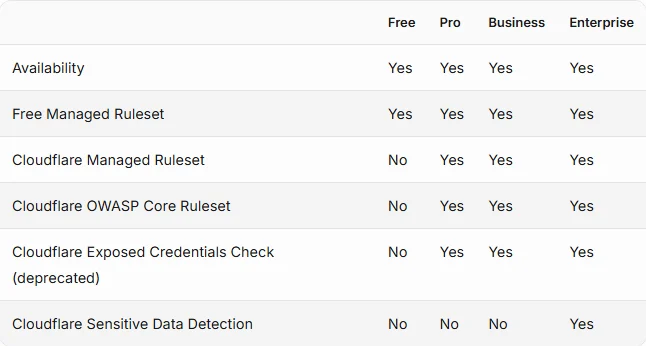 圖:WAF 託管規則集在各方案的開放情況(來源:WAF Managed Rules)
Free 拿得到的是「Cloudflare Free Managed Ruleset」,文件說它防的是「影響大、被大量利用的漏洞」。比較完整的 Cloudflare Managed Ruleset 和 OWASP 核心規則集,要 Pro 以上才有。
WAF 有用,但不要把它當成修漏洞的替代品。我之前寫 php2shell 漏洞的時候,Cloudflare 當天就推了對應的 WAF 規則,但他們自己也說那只是「STOPGAP only」的權宜之計,而且只保護有經過 Cloudflare 的流量。另一篇 PaperCut 被 AI 代理攻破的報告裡,也有 Cloudflare WAF 擋下攻擊的例子,但前提是那台主機前面真的有 Cloudflare。規則擋得住一次,漏洞還在,主機該更新還是要更新。
Turnstile。這是 Cloudflare 的驗證碼替代品,放在註冊、登入、留言表單上擋機器人。它有三種模式:Managed(推薦,依風險決定要不要顯示勾選框)、Non-interactive(訪客不用做任何操作)、Invisible(完全看不到)。重點是兩件事:
- 它不需要網站接 Cloudflare 代理,任何網站都能嵌入。
- 免費方案的驗證次數不限,每個帳號最多 20 個小工具,每個小工具最多綁 10 個網域。
如果你的網站還在用那種要人點紅綠燈的驗證碼,Turnstile 值得換。
家裡的服務不開 port 也能上網:Tunnel
假設你家裡有一台 NAS、一台跑著小專案的電腦,想讓外面連得到。傳統做法是在路由器開 port、設定轉發,等於在你家網路上開了一扇對外的門,而且不少家用網路根本沒有固定 IP。
Cloudflare Tunnel 反過來做:你在那台機器上裝一個叫 cloudflared 的小程式,它主動往外連到 Cloudflare,建立一條只有出站的加密連線。外面的訪客連到 Cloudflare,Cloudflare 再透過這條連線把請求送進來。文件說得很明白:你可以把防火牆設成只允許這些出站連線、擋掉所有進站流量。主機不需要公開 IP,路由器也不用開 port。
Tunnel 的文件標示「所有方案都可用」,支援 HTTP、HTTPS、TCP、SSH、RDP。前提是你要有一個已經接上 Cloudflare 的網域。官方文件的步驟大致是:
- 控制台進到 Networking > Tunnels,按 Create Tunnel。
- 選你的作業系統,照頁面上的指令安裝並啟動
cloudflared。Windows 是用系統管理員身分執行cloudflared.exe service install <TUNNEL_TOKEN>,Linux 和 macOS 是sudo cloudflared service install <TUNNEL_TOKEN>,也有 Docker 的版本。 - 等狀態變成 Healthy。
- 在這條 tunnel 裡選 Routes > Add route > Published application,填一個子網域(例如
nas.example.com),服務網址填本機的位置,例如http://localhost:80。
SSH、RDP 這類不是網頁的服務,連線的那一端也要裝 cloudflared。
如果只是想臨時給朋友看一下本機正在開發的網站,還有更快的 Quick Tunnel:一行 cloudflared tunnel --url http://localhost:8080,就會拿到一個臨時的 trycloudflare.com 網址,不用帳號也不用網域。但文件列了它的限制:官方定位是測試和開發用、沒有正常運作保證、每次網址都會變、同時最多 200 個進行中的請求(超過回 429)、不支援 Server-Sent Events,而且預設是任何拿到網址的人都能連進來(可以加 --allowed-mail 參數改成要 email 驗證碼)。分享完記得關掉。
想寫程式的話:Workers、R2、D1 的免費額度
這一段是給會寫一點程式的人。Cloudflare 的開發者平台,免費額度給得相當大方,拿來做小專案、個人工具很適合。
Workers 是在 Cloudflare 機房跑的程式碼,寫 JavaScript 或 TypeScript,部署之後全球的機房都能執行。免費版和付費版的差別,定價頁的表格寫得最清楚:
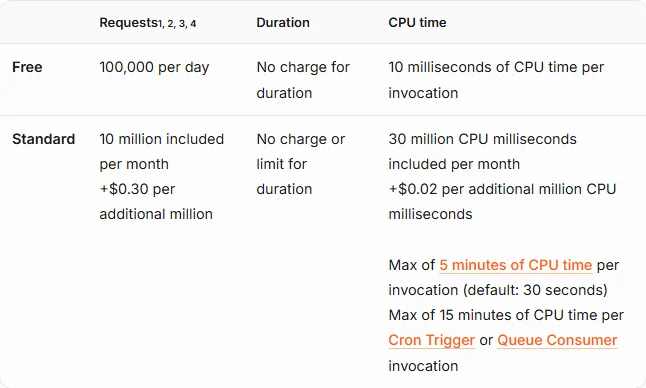 圖:Workers 免費版與付費版的請求與 CPU 時間(來源:Workers Pricing)
免費版每天 10 萬次請求,每次最多 10 毫秒的 CPU 時間(等待資料庫、等待外部 API 的時間不算 CPU),超過每日額度時,設成 fail closed 的路由會回 1027 錯誤(設成 fail open 則會略過 Worker 直接送到源站)。付費版每個帳號每月至少 5 美元,含 1,000 萬次請求和 3,000 萬 CPU 毫秒,單次最長可以跑 5 分鐘(預設 30 秒),沒有流量費。記憶體兩邊都是每個執行環境 128 MB。
另一個常被問的問題:Pages 和 Workers 要選哪個? Cloudflare 的 Pages 文件開頭現在直接問「你確定要用 Pages 嗎?」,並寫 Workers 是他們「建立應用程式的主要平台」,建議新專案從 Workers 開始。Pages 沒有被宣布停用,舊專案也還能跑,但如果你現在才開始,照官方建議直接用 Workers 的靜態檔案功能就好。Workers 的靜態檔案請求是免費而且不限次數的,免費版每個版本最多 2 萬個檔案、單檔 25 MiB。唯一的例外是定價頁的註腳:如果你開了 Workers 的快取功能,從快取送出的請求(包括靜態檔案)會按次計費。
需要存資料時,幾個常用服務的免費額度整理在這張表:
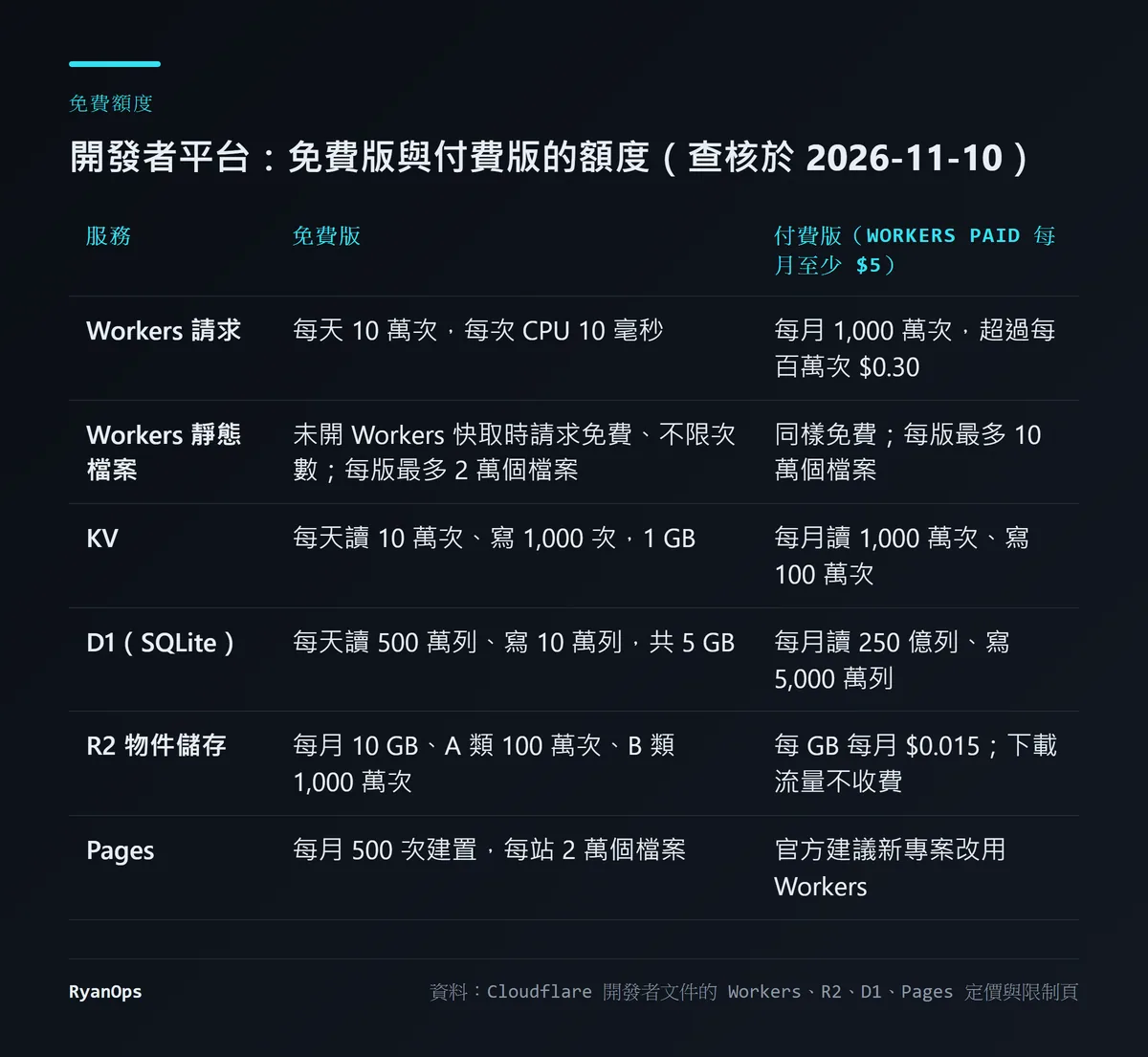 圖:開發者平台的免費與付費額度,查核於 2026-11-10(資料:Cloudflare 開發者文件的 R2、D1 定價頁與 Workers、Pages 限制頁)
幾個值得特別講的點:
- R2 下載不收流量費。R2 的文件寫明流出到網路「免費」,這點跟按流量計費的儲存服務很不一樣。免費額度每月 10 GB 儲存、100 萬次 A 類操作(上傳、列出)、1,000 萬次 B 類操作(讀取),之後每 GB 每月 0.015 美元。放圖片、備份、讓使用者下載的檔案很划算。要注意免費額度只適用於標準儲存,不適用於低頻存取類別。
- D1 的免費額度每天 UTC 00:00 重置,也就是台灣時間早上 8 點。超過上限的請求會回錯誤,要等重置或升級付費版,不會自動扣錢。
- KV 適合讀多寫少:免費版每天讀 10 萬次,寫只有 1,000 次。拿來存設定、快取很好,拿來當計數器很快就會用完。
- Workers 的日誌功能(Workers Logs)會在 2026 年 12 月 1 日改成另一套計價,有在用的人可以留意定價頁的公告。
我的建議是:先用免費版做,真的碰到每日上限再升級。每月 5 美元的付費版額度很大,個人專案很少需要更多。
順手可用的兩個:網域註冊與 Email Routing
Cloudflare Registrar。Cloudflare 賣網域的方式是「成本價」:文件寫它只收註冊局收的費用,「不加價、沒有意外費用」,續約也是照註冊局的牌價。WHOIS 資料預設隱藏,DNSSEC 免費。如果你遇過第一年便宜、續約突然變貴的註冊商,Cloudflare 照牌價續約的做法會單純很多。方案頁寫的起價是 7.85 美元,實際價格看網域後綴。
Email Routing。它能讓你用自己網域的信箱(例如 hi@example.com)收信,再轉寄到你原本的 Gmail 之類的信箱,也可以交給 Workers 處理。免費方案就能用。要分清楚的是,它主要負責收信和轉寄,寄信另外算:文件寫寄信功能(Email Sending)目前還是 beta,要寄給任意收件人需要 Workers 付費版。如果你要用自己的網域寄信,還是得搭配其他郵件服務。
它也會壞:兩次大當機告訴你的事
前面講了很多優點,總結之前要先把風險講清楚。Cloudflare 站在你網站前面,它出事,你的網站就跟著出事,不管你的主機有沒有問題。
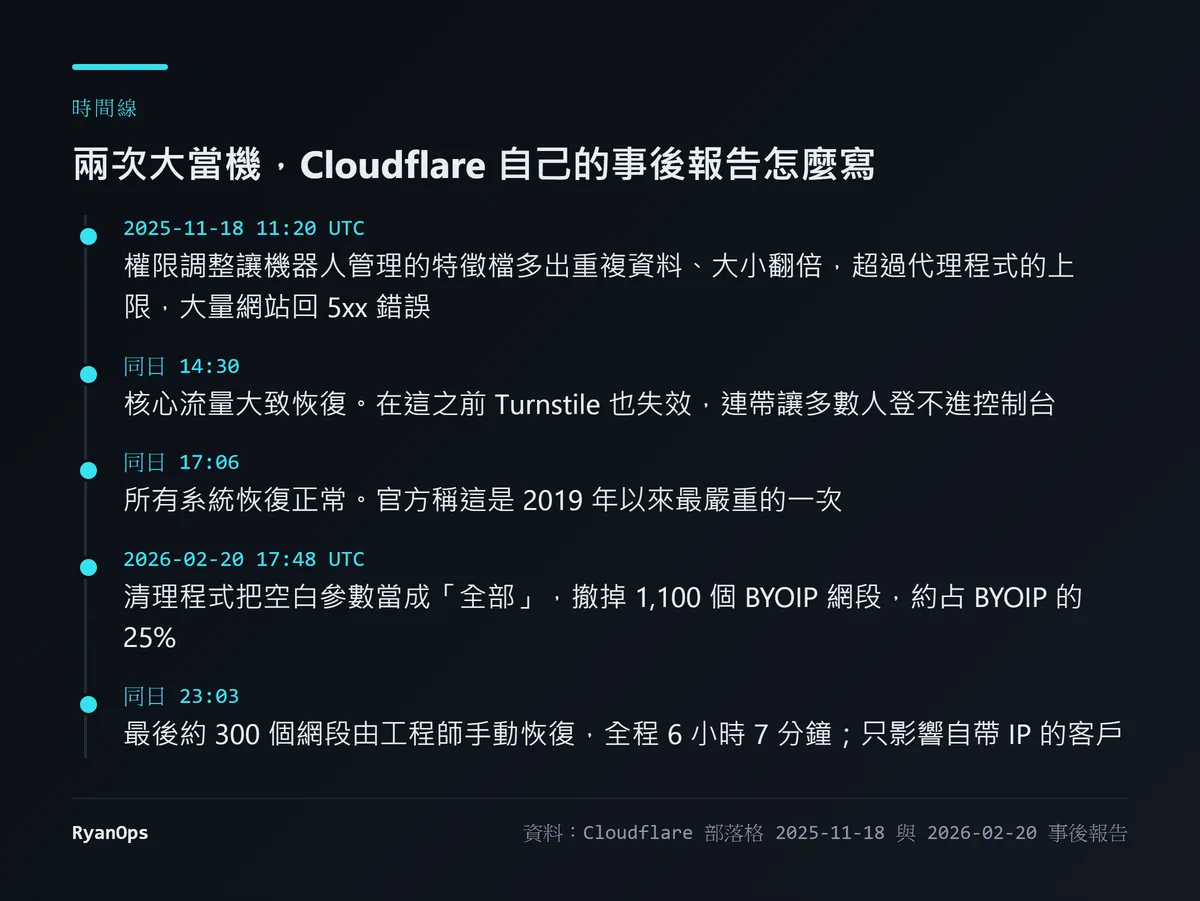 圖:兩次大當機的經過(資料:Cloudflare 部落格的 2025-11-18 與 2026-02-20 事後報告)
2025 年 11 月 18 日那次影響最大。照 Cloudflare 的事後報告,一次資料庫權限的調整,讓機器人管理功能使用的「特徵檔」多出重複的資料,檔案大小翻倍,超過了代理程式設定的上限(上限是 200 個特徵,平常只用大約 60 個),代理程式就失敗了。報告開頭寫問題從 UTC 11:20 開始,14:30 核心流量大致恢復,17:06 所有系統恢復正常。從開始到全部恢復,我算起來大約 5 小時 46 分鐘。報告也強調這不是網路攻擊造成的。
這次有一個細節很值得新手記住:Turnstile 也壞了,而 Cloudflare 控制台的登入頁用的就是 Turnstile,所以多數人當下連控制台都登不進去。我從這段推論:真的出事的時候,就算你想把紀錄改成灰雲、讓流量繞過 Cloudflare,也可能根本做不到。
2026 年 2 月 20 日那次範圍小很多,受影響的是一部分使用 BYOIP(自帶 IP)服務的客戶。一個清理程式送出了空白的參數,伺服器把它解讀成「全部的 BYOIP 網段」,結果撤掉了 1,100 個網段,約占 BYOIP 網段的 25%。全程 6 小時 7 分鐘,最後大約 300 個網段是工程師手動恢復的。一般用免費方案的網站不會用到 BYOIP,所以沒有受影響。
這兩份報告我都覺得寫得很坦白,原因、時間點、哪裡判斷錯了都有交代,這是 Cloudflare 讓我比較放心的地方。但它也提醒一件事:W3Techs 那個 28.9% 的數字,同時也是風險有多集中的數字。
我的評價:誰該用、該怎麼用
先講結論:個人網站、部落格、作品集、小型專案,我會直接推薦用 Cloudflare 免費方案。DDoS 防護、免費憑證、WAF 基本規則、Tunnel、Turnstile、Workers 的額度,這些全部不用付錢就拿得到。
但有幾件事,我覺得決定之前要想清楚:
- 它不是「開了就變快」。HTML 預設不快取,主機慢的話還是慢。真的要加速,要自己寫快取規則,而且要小心不要把登入後的頁面快取起來。
- 它是一個集中的單點。Cloudflare 壞的時候,你的網站跟著壞,而且免費方案沒有 SLA、只有社群論壇可以問。如果網站停一小時就會直接少賺錢,至少要評估 Business 方案的 SLA,或是準備好不經過 Cloudflare 的備援方案。
- 換名稱伺服器是比較深的綁定。DNS 全部搬進 Cloudflare 之後,要離開就得把紀錄一筆一筆搬出去。Free 和 Pro 又只能用這種方式接,這點要有心理準備。
- 它擋得住流量,擋不住漏洞。WAF 只是其中一道防線,主機、外掛、框架該更新還是要更新。
我會因為什麼改變看法?如果 Cloudflare 的大當機變得頻繁,或是免費方案開始砍 DDoS、憑證這類核心功能,我就不會這麼輕易推薦。到 2026 年 11 月我查核的時候,這份免費清單仍然很長。
最後,如果你今天第一次設定,我建議照這個順序做:
- 加入網域前,先在原本的 DNS 把所有紀錄截圖或匯出,特別是信件相關的。
- 註冊商那邊如果開著 DNSSEC,先關掉,再換名稱伺服器。
- 網站的 A、AAAA、CNAME 開橘雲;MX、TXT、驗證用的紀錄保持灰雲;指向網站主機的其他子網域也不要留灰雲,免得洩漏主機 IP。
- SSL/TLS 模式選 Full (strict),主機裝 Origin CA 憑證或一般的公開憑證;不要用 Flexible。
- 用
curl -I看CF-Cache-Status,確認靜態檔案有HIT,再決定要不要為 HTML 寫快取規則。 - 有表單的話換上 Turnstile;家裡有服務要對外的話用 Tunnel,不要開 port。
- 把 Cloudflare 的狀態頁(cloudflarestatus.com)加進書籤,出事時先確認是不是它的問題。
Cloudflare 的功能多到一篇寫不完,但新手第一天會碰到的東西,大概就是這些。剩下的,等你真的需要再去翻文件就好。


